Verträge hinzufügen und Unterlagen hochladen in simplr
Eine Versicherung fehlt in deinem digitalen Versicherungsordner? Oder du möchtest einen Brief zu einem Vertrag ablegen? Mit simplr kannst du bestehende Versicherungen ergänzen und Unterlagen hochladen. Auch Verträge, die du nicht über Cherry Pick abgeschlossen hast, lassen sich erfassen.
Falls du noch nicht angemeldet bist, hilft dir unsere Anleitung „simplr-App einrichten“.
Die Bilder zeigen Original-Beispielansichten von simplr. Darstellung, Verträge und Datumsangaben können in deinem Zugang anders aussehen.
Einen bestehenden Vertrag hinzufügen
1. Schau zuerst in deine Vertragsübersicht
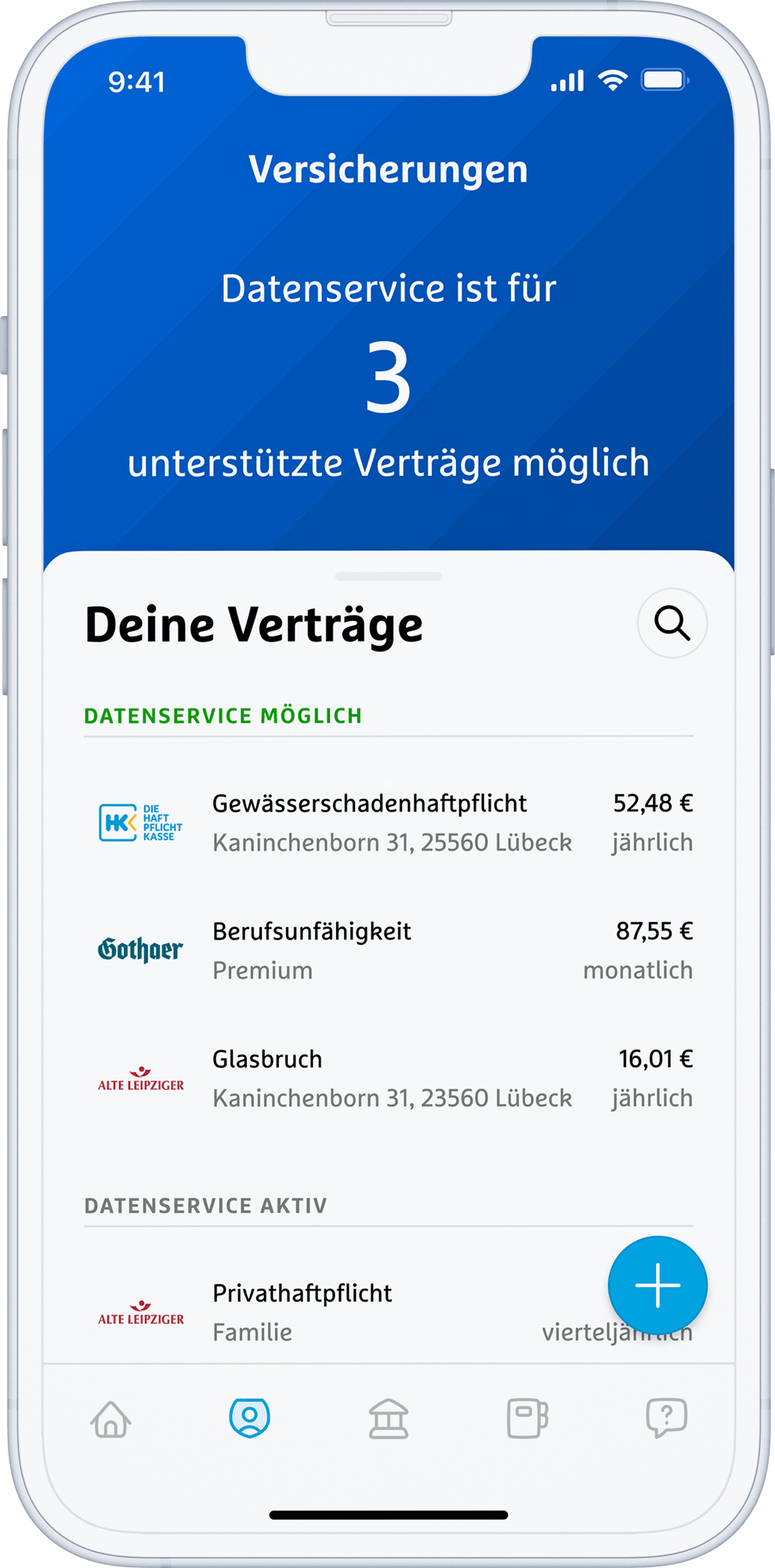
Öffne simplr und rufe deine Versicherungen auf. Prüfe, ob der Vertrag schon hinterlegt ist. So vermeidest du, dieselbe Versicherung zweimal einzutragen.
2. Wähle die Funktion zum Hinzufügen
In der abgebildeten Beispielansicht siehst du unten rechts ein blaues Plus-Zeichen. Darüber kannst du einen weiteren Vertrag ergänzen.
3. Halte deinen Versicherungsschein bereit
Das ist die Unterlage, in der dein Versicherungsvertrag beschrieben wird. Dort findest du beispielsweise:
- den Namen der Versicherungsgesellschaft,
- die Art der Versicherung, etwa Hausrat oder Kfz,
- deine Versicherungsscheinnummer, also die Vertragsnummer.
Trage die Angaben ein, nach denen simplr dich fragt. Übernimm sie aus deiner Unterlage. Wenn du eine Angabe nicht findest, gib uns Bescheid.
4. Speichere den Eintrag
Folge den angezeigten Schritten und schließe die Eingabe ab. Anschließend kannst du die vorhandenen Unterlagen zu dieser Versicherung ergänzen.
Unterlagen hochladen
Du kannst beispielsweise deinen Versicherungsschein, eine Beitragsrechnung oder einen Brief deiner Versicherung ablegen. Fehlende Unterlagen lassen sich auch per Foto hochladen.
1. Bereite die Unterlage vor
Liegt sie auf Papier vor, fotografiere sie mit deinem Handy. Achte darauf, dass die ganze Seite sichtbar und die Schrift gut lesbar ist.
Hast du die Unterlage bereits als Datei gespeichert, halte diese bereit. Ein PDF kann eine einzelne Seite oder ein ganzes mehrseitiges Dokument enthalten.
2. Öffne den Dokumentenbereich
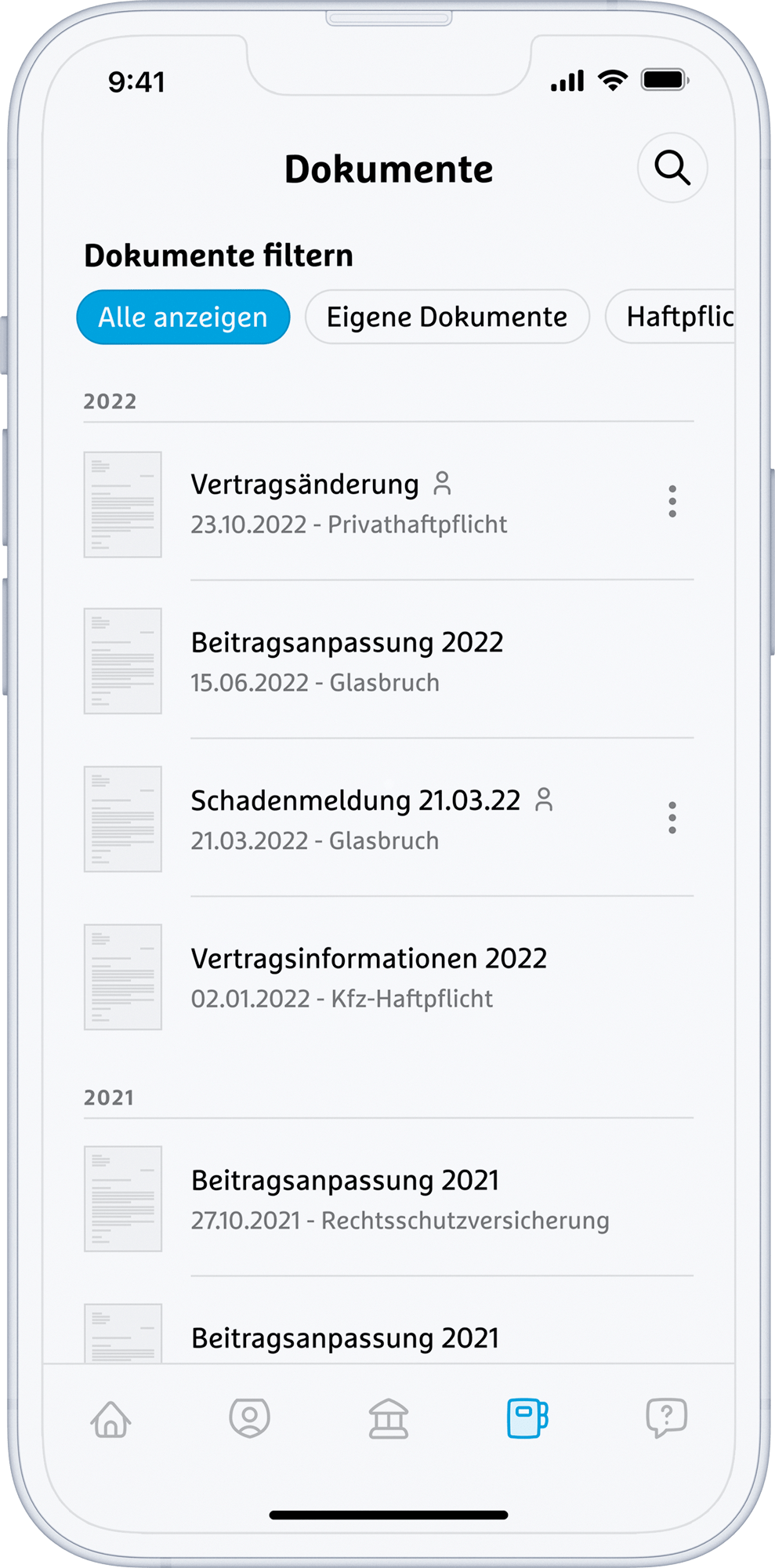
Wähle in simplr den Bereich „Dokumente“ und dort die Funktion zum Hinzufügen oder Hochladen einer Unterlage.
3. Wähle deine Unterlage aus
Lade das Foto oder die vorhandene Datei hoch. Ordne die Unterlage dem passenden Vertrag zu, wenn du dazu aufgefordert wirst.
Wenn du einen Namen vergeben kannst, wähle eine verständliche Bezeichnung, zum Beispiel „Beitragsrechnung Kfz 2026“.
4. Prüfe das Ergebnis
Öffne das hochgeladene Dokument noch einmal. Ist alles lesbar? Sind bei einer mehrseitigen Unterlage alle Seiten vorhanden?
Geht das auch am Computer?
Ja. Öffne die simplr-Anmeldeseite und melde dich an. In der Webversion kannst du ebenfalls Verträge ergänzen und Dokumente hochladen. Dort lassen sich auch mehrere Fotos zu einem PDF zusammenführen.
Möchtest du den Vertrag auch durch Cherry Pick betreuen lassen?
Das Erfassen im Versicherungsordner und die Beauftragung zur Betreuung sind zwei getrennte Schritte.
Wenn wir einen bestehenden Vertrag für dich betreuen sollen, besprechen wir das mit dir und vereinbaren den passenden Maklerauftrag. Über „Datenservice aktivieren“ kann bei unterstützten Verträgen die Übertragung angestoßen werden, nachdem die erforderliche Maklervollmacht unterschrieben wurde.
Wenn dir eine Angabe fehlt oder das Hochladen nicht klappt, melde dich bei Cherry Pick. Wir helfen dir weiter.
